Interaktion mit GitHub
Zusatzaufgabe für Willkommen zum Kurs & Werkzeugkiste
In dieser Zusatzaufgabe begegnen dir beide Begriffe — sie meinen fast dasselbe, aber an unterschiedlichen Orten:
- Repository ist der Begriff auf GitHub. Dort liegen deine Dateien versioniert in einem Repository.
- Projekt ist der Begriff auf Posit Cloud. Wenn du ein Repository von GitHub nach Posit Cloud klonst, wird es dort in der Projektliste als “Project” angezeigt.
Es ist also derselbe Ordner mit denselben Dateien — nur an zwei verschiedenen Orten und mit der jeweils dort üblichen Bezeichnung.
Schritt 0: Einladung zur GitHub-Organisation annehmen
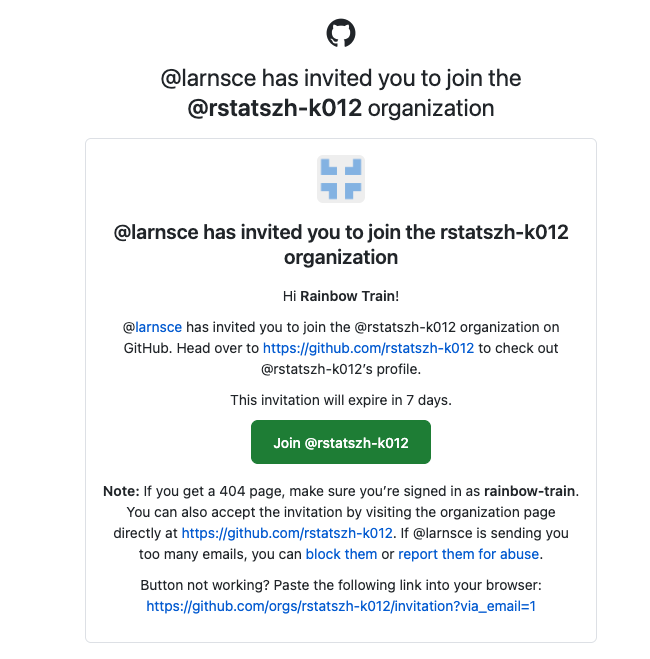
- Nehme die Einladung zum Beitritt der GitHub Organisation für den Kurs an.
Schritt 1: Klone ein Repository
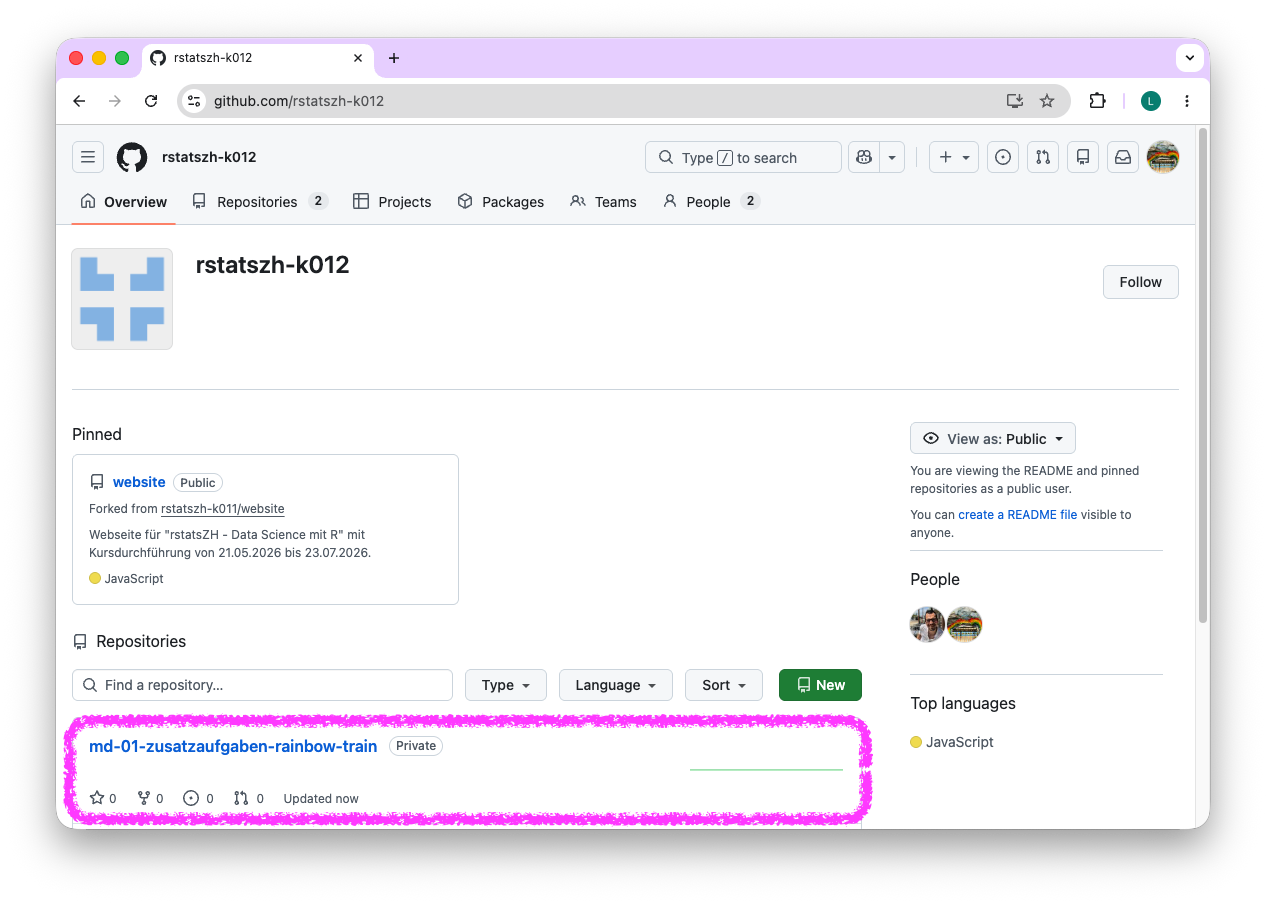
Öffne github.com in deinem Browser.
Navigiere zur GitHub-Organisation für den Kurs: https://github.com/rstatszh-k013/
Finde das Repository md-01-zusatzaufgaben-BENUTZERNAME, das mit deinem GitHub-Benutzernamen endet, und öffne es in dem du darauf klickst.
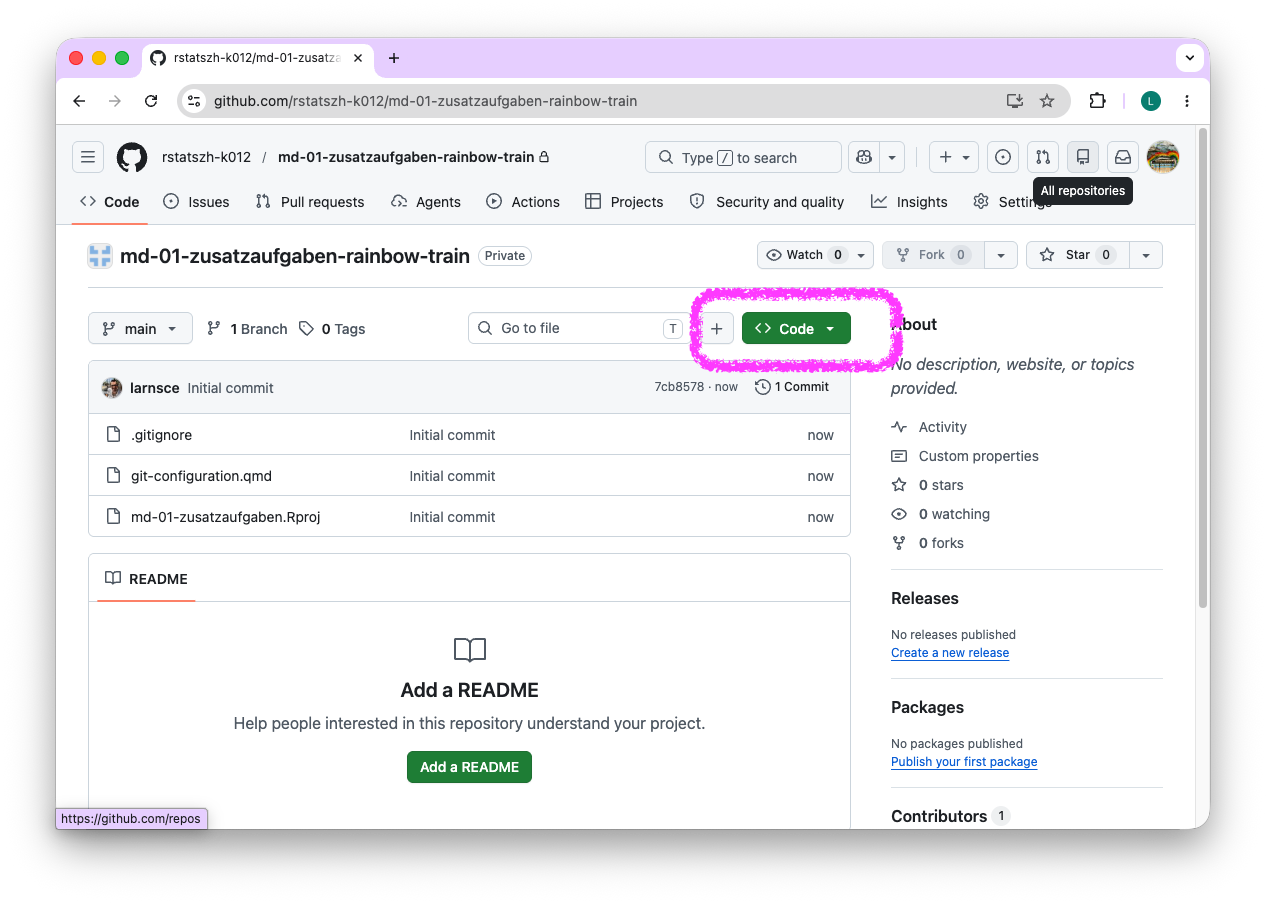
- Klicke auf die grüne Schaltfläche Code.
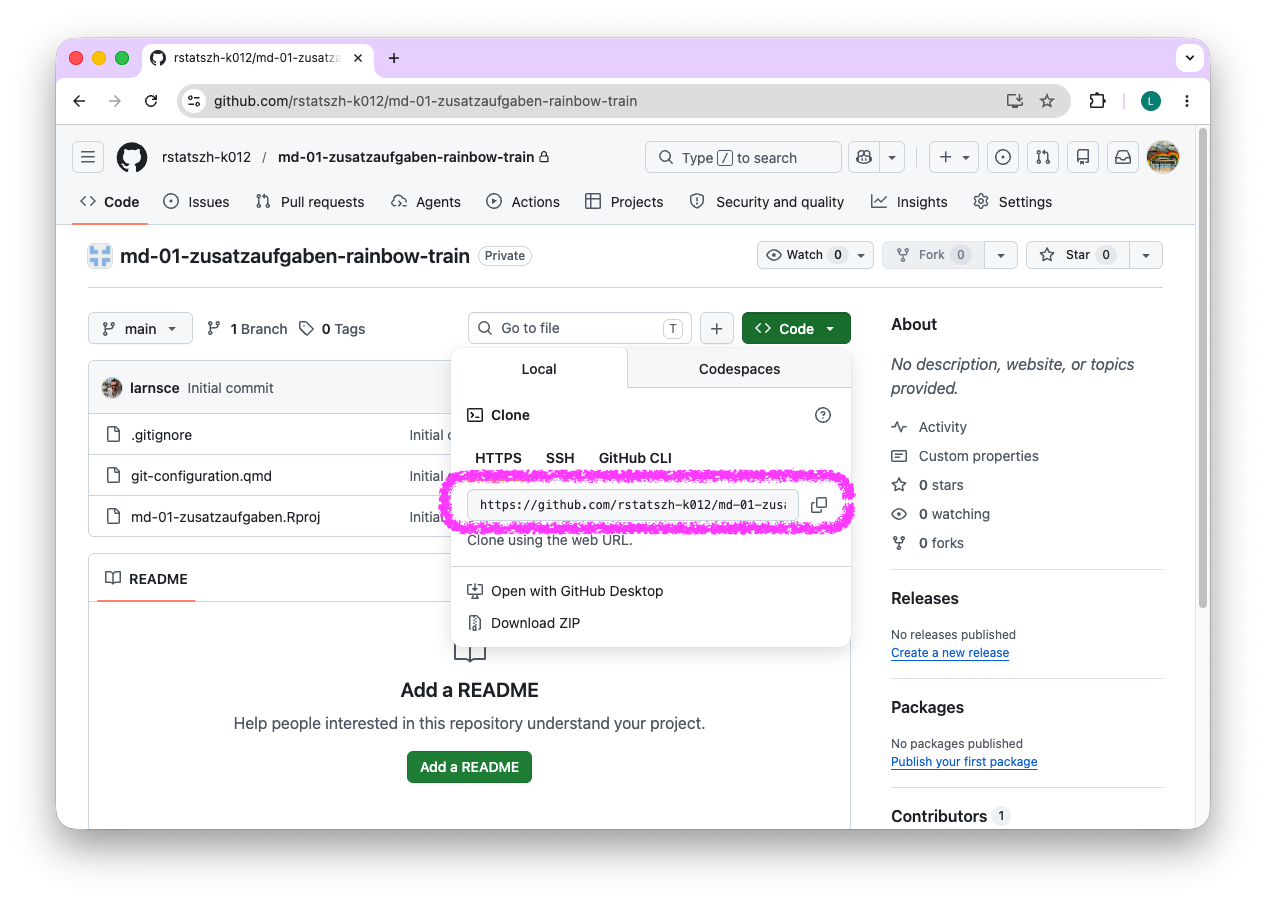
- Kopiere die HTTPS-URL in deine Zwischenablage.
- Öffne den rstatszh-k013 Arbeitsbereich (Workspace) auf https://posit.cloud/spaces/789226
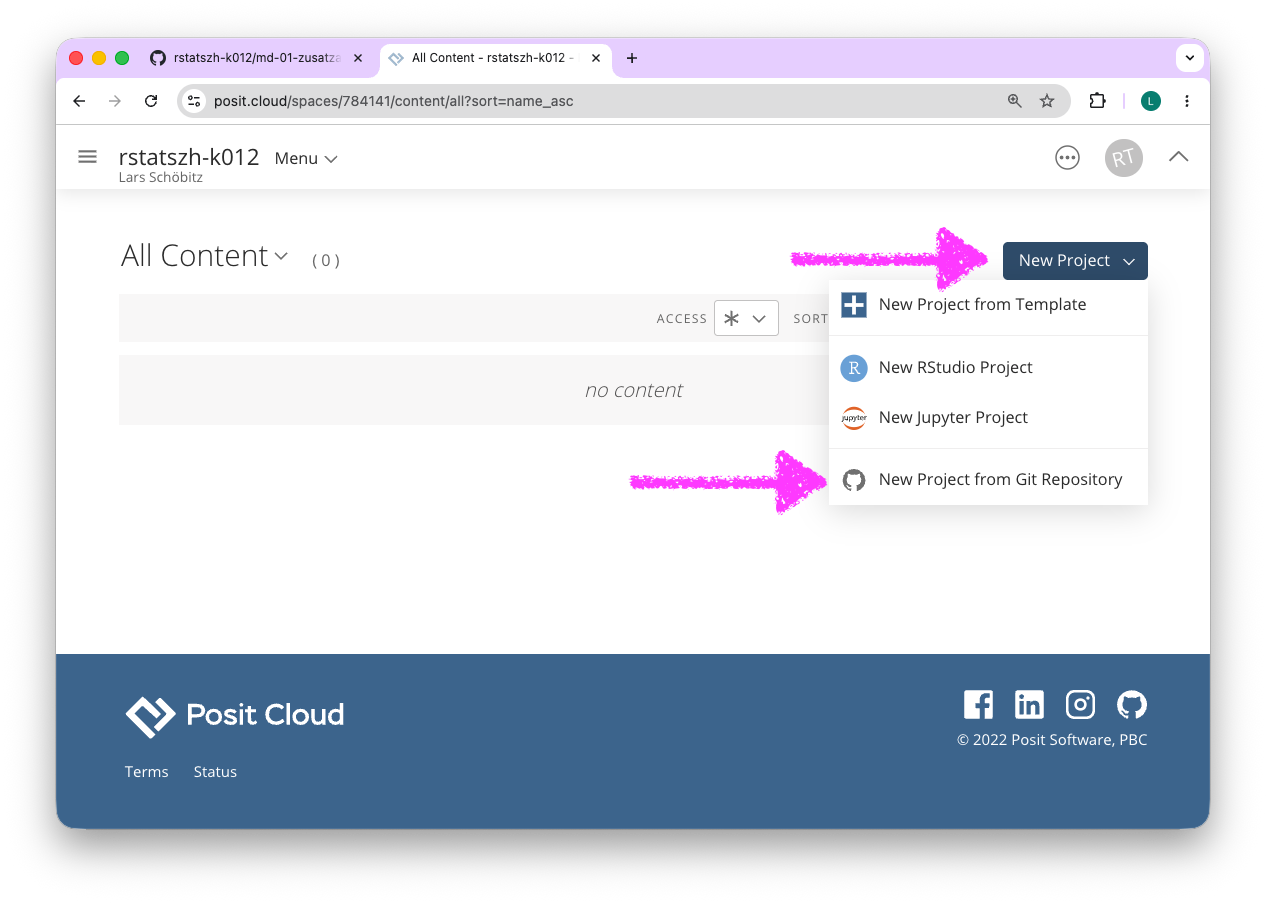
- Klicke auf New Project > New Project from Git Repository
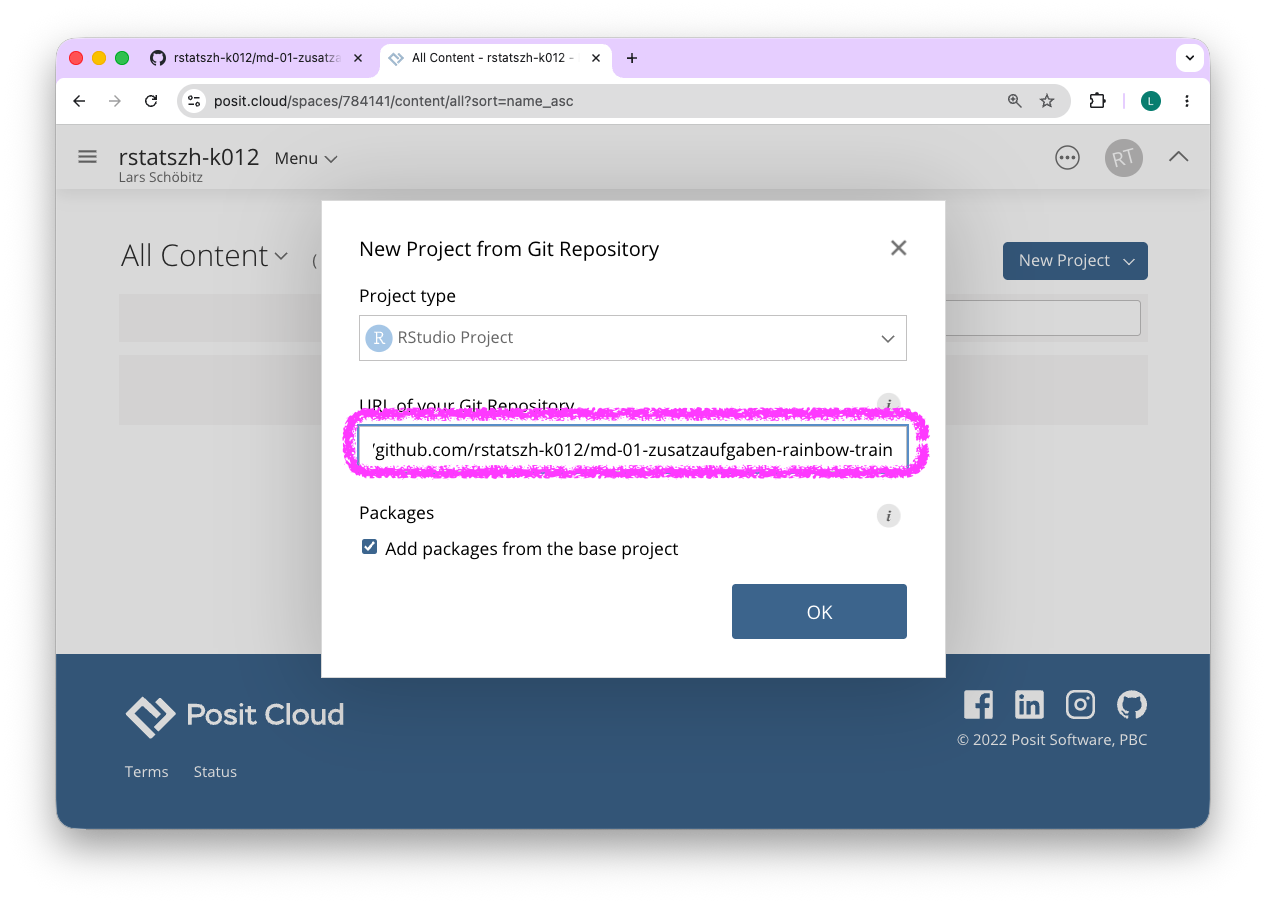
- Füge die HTTPS-URL von GitHub in das Feld “URL of your Git Repository” ein. Beachte: Stelle sicher, dass die Box unter Packages ein Häkchen gesetzt hat.
- Warte, bis das Projekt bereitgestellt wurde.
- Aktiviere den privaten Zugriff auf das Repository (Private Access to Repository).
- Fahre mit dem nächsten Schritt 2 fort.
Schritt 2: Stelle dich Git vor
Falls du den Browser-Tab mit Posit Cloud aus Schritt 1 geschlossen hast oder das Projekt nicht mehr offen ist, gehe wie folgt vor:
- Öffne den rstatszh-k013 Arbeitsbereich (Workspace) auf https://posit.cloud/spaces/789226 erneut.
- Klicke in der Projektliste auf das Projekt
md-01-zusatzaufgaben-BENUTZERNAME, das mit deinem GitHub-Benutzernamen endet, um es wieder zu öffnen. - Warte, bis das Projekt geladen ist, und fahre dann mit Schritt 1 unten fort.
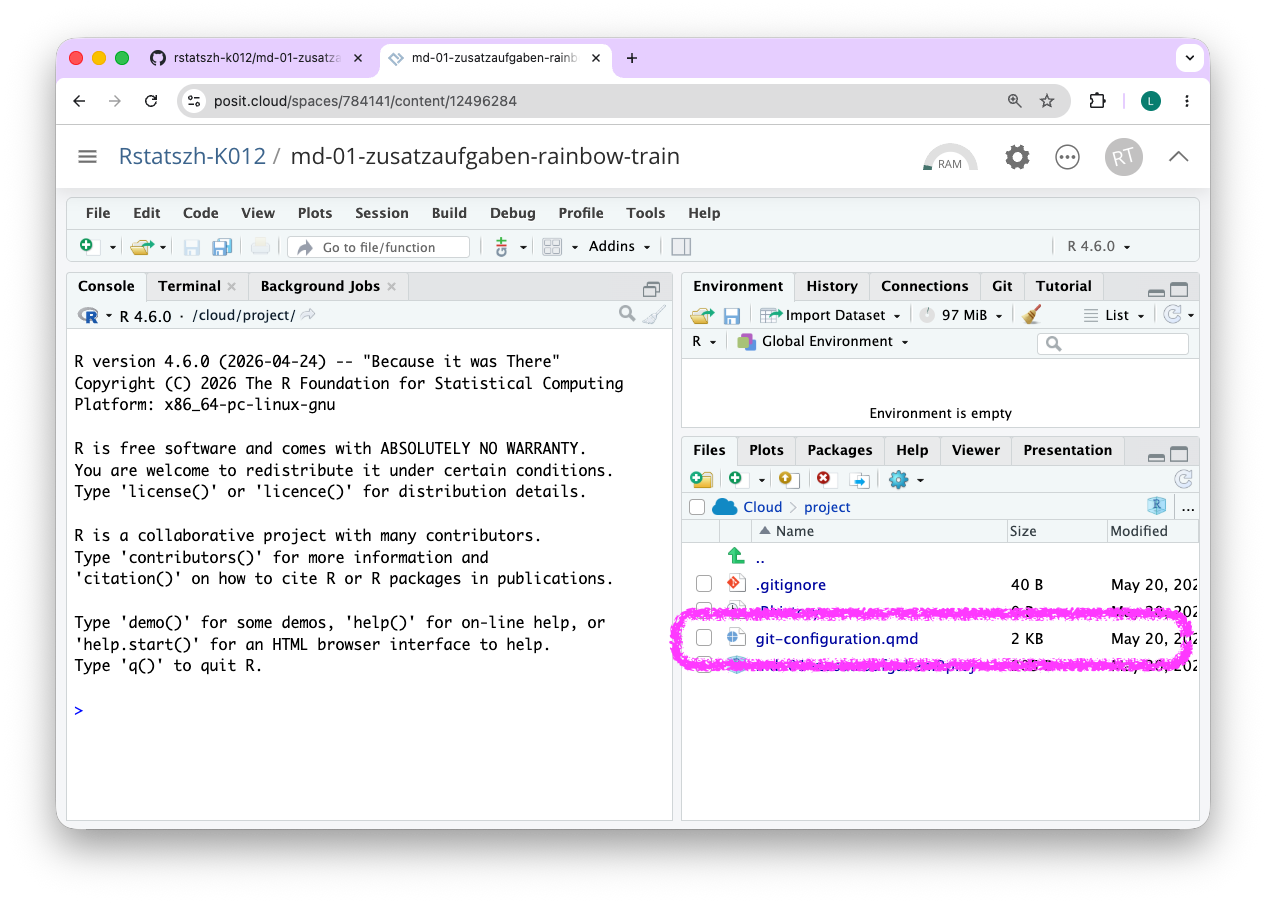
- Öffne die Datei git-configuration.qmd, welche du im Datei Manager (“Files”) im Fenster unten rechts findest, indem du darauf klickst. Die Datei öffnet sich im Fenster oben rechts.
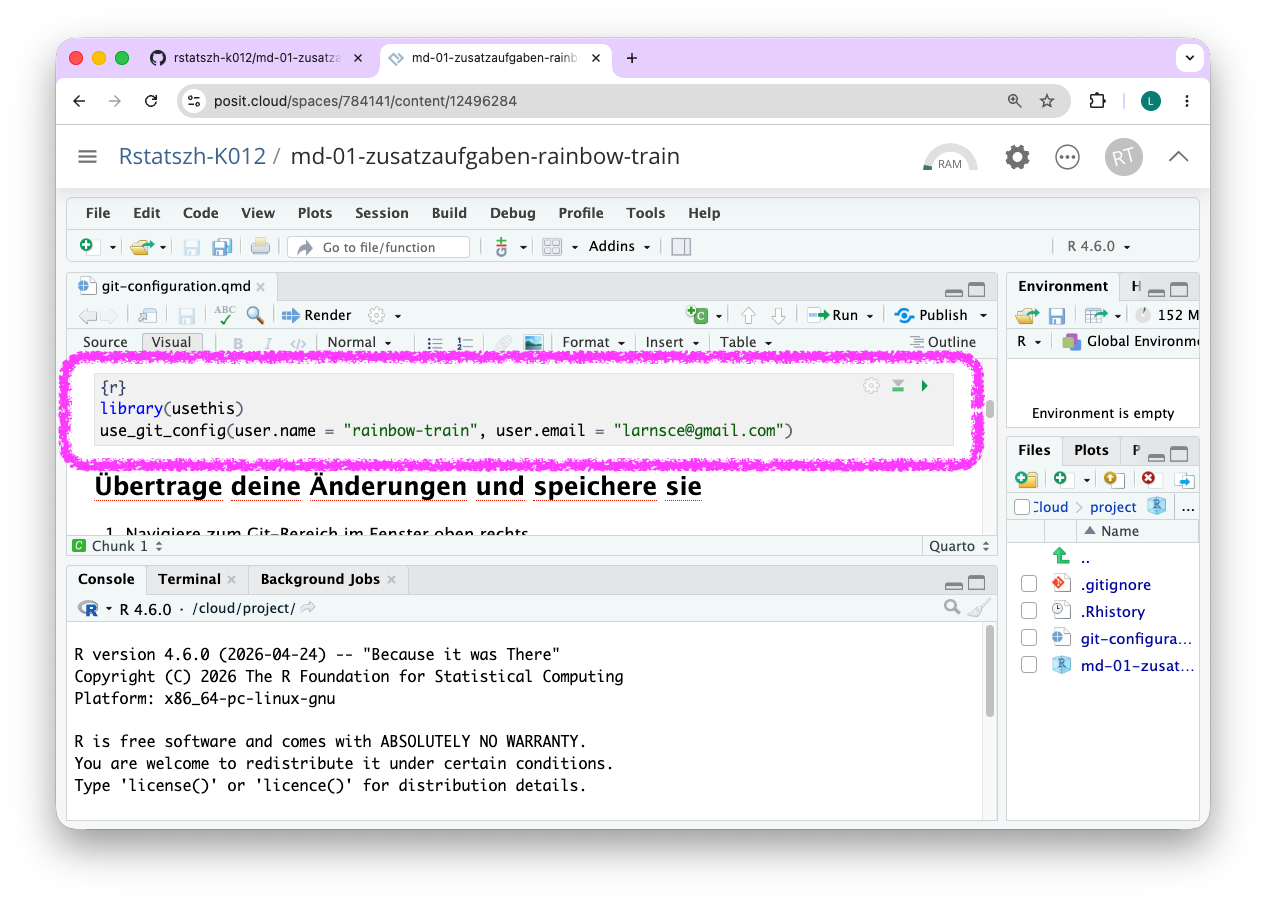
- Bearbeite den Code-Abschnitt unter “Git configuration details” und ersetze die Platzhalter durch deinen Namen und deine E-Mail-Adresse (anhand dieser Daten wird Git dich identifizieren, wenn du Änderungen vornimmst und diese gespeichert werden). Beachte: Die Anführungszeichen müssen beibehalten werden.
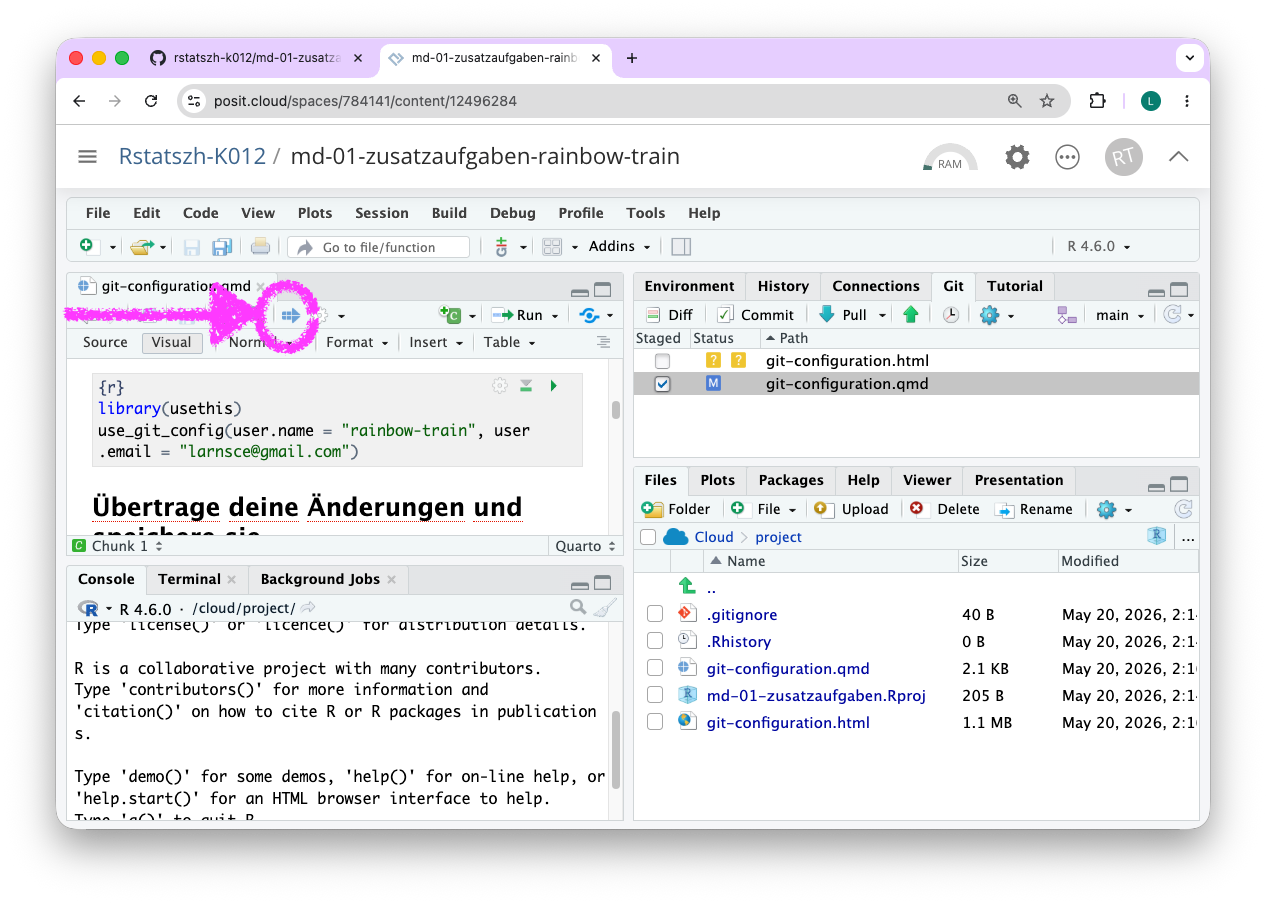
- Render das Dokument indem du auf den Render-Button (kleiner blauer Pfeil, der nach rechts zeigt) klickst.
- Behalte das Projekt md-01-zusatzaufgaben-BENUTZERNAME in RStudio geöffnet. Fahre mit Schritt 3 fort.
Schritt 3: Übertrage deine Änderungen und speichere sie
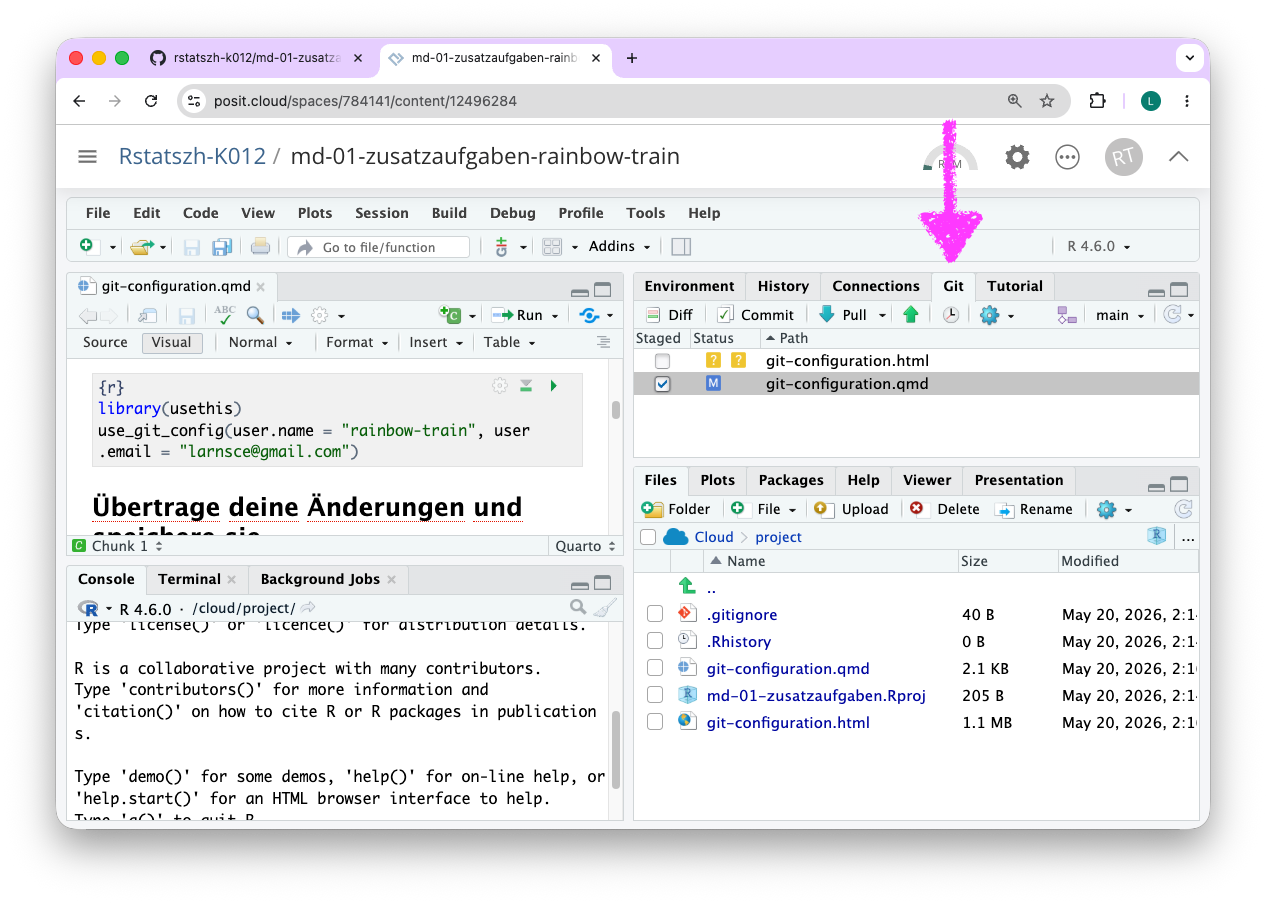
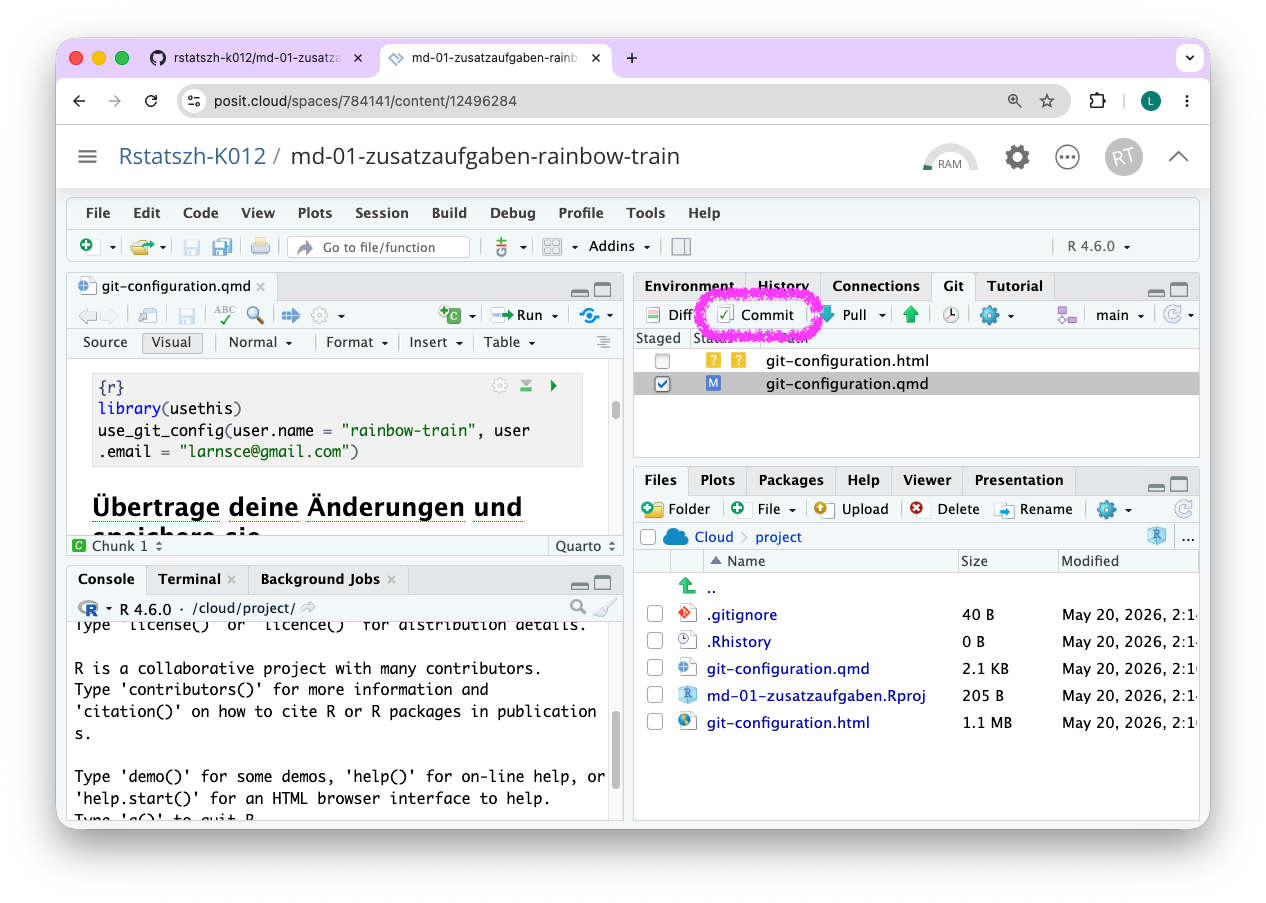
- Navigiere zum Git-Bereich im Fenster oben rechts.
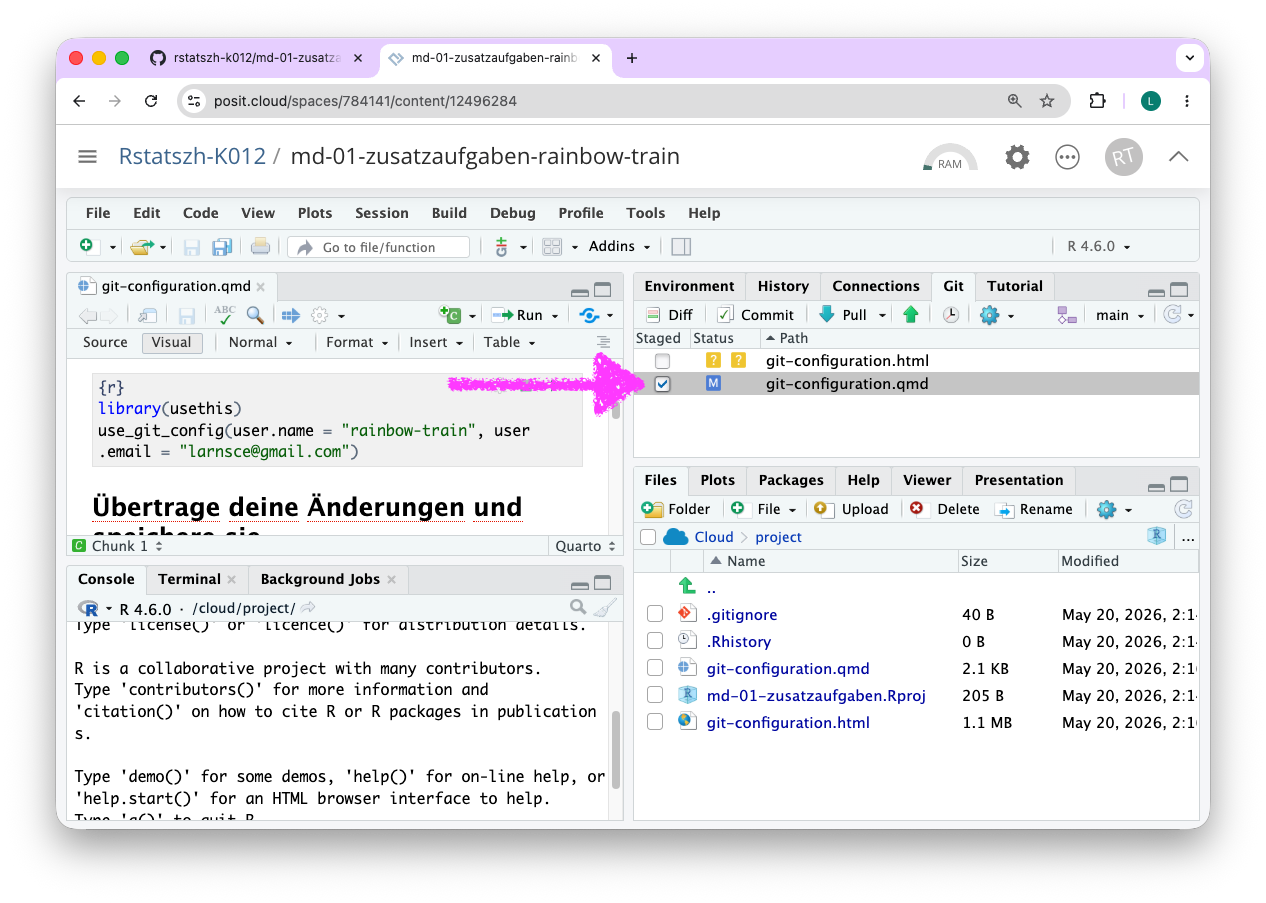
- Aktiviere das Kontrollkästchen neben der Datei git-configuration.qmd, um sie für den Commit vorzubereiten.
- Klicke auf die Schaltfläche Commit. Es öffnet sich das Fenster Review Changes.
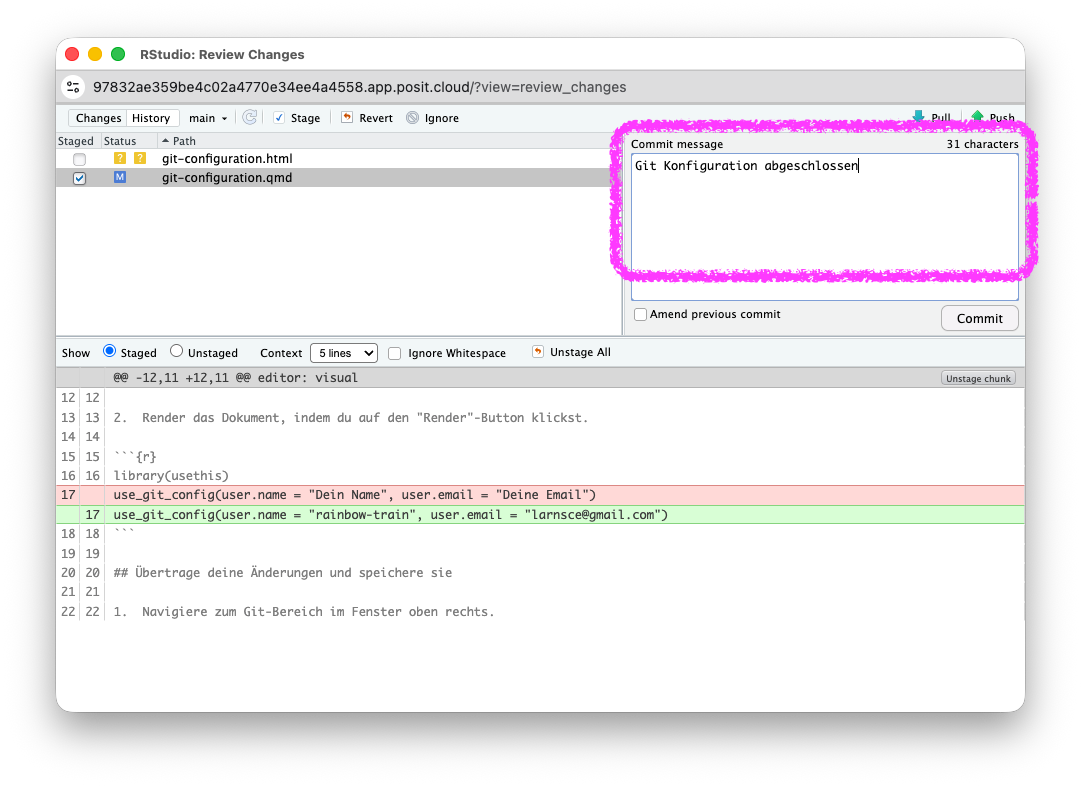
- Gib eine Commit-Nachricht in das Feld “Commit Message” ein (z.B.
Git Konfiguration abgeschlossen).
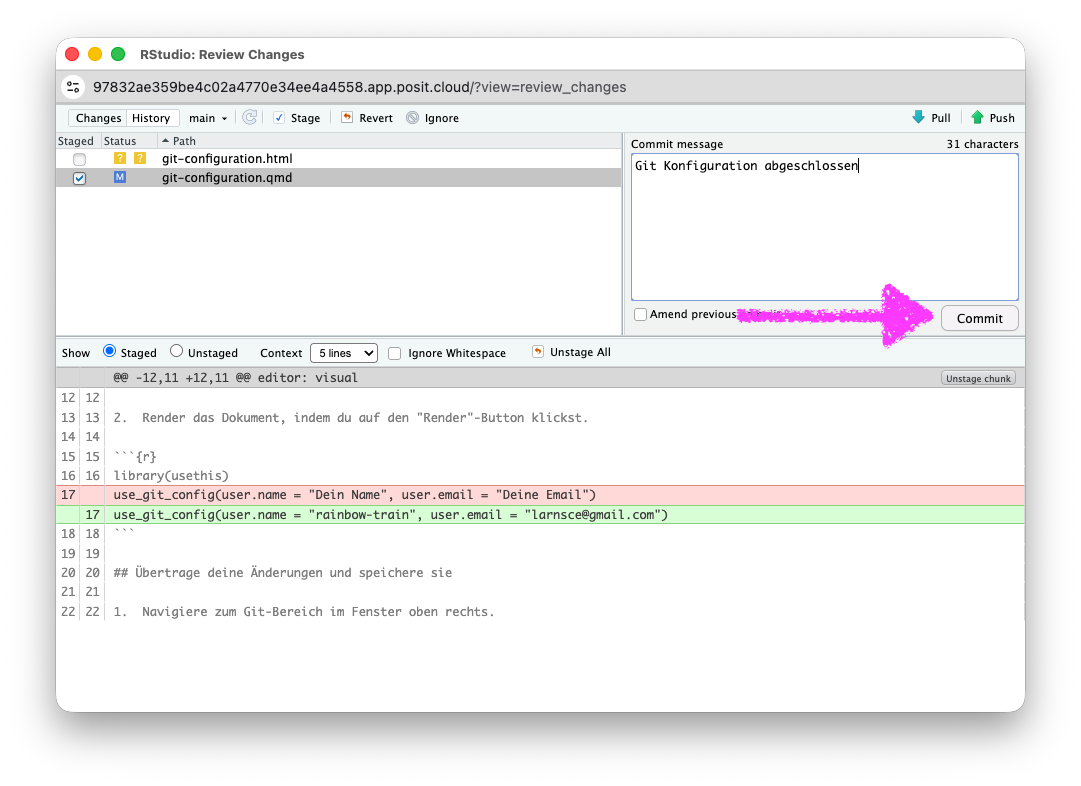
- Klicke auf die Schaltfläche Commit. Das Fenster, welches sich daraufhin öffnet, kann geschlossen werden.
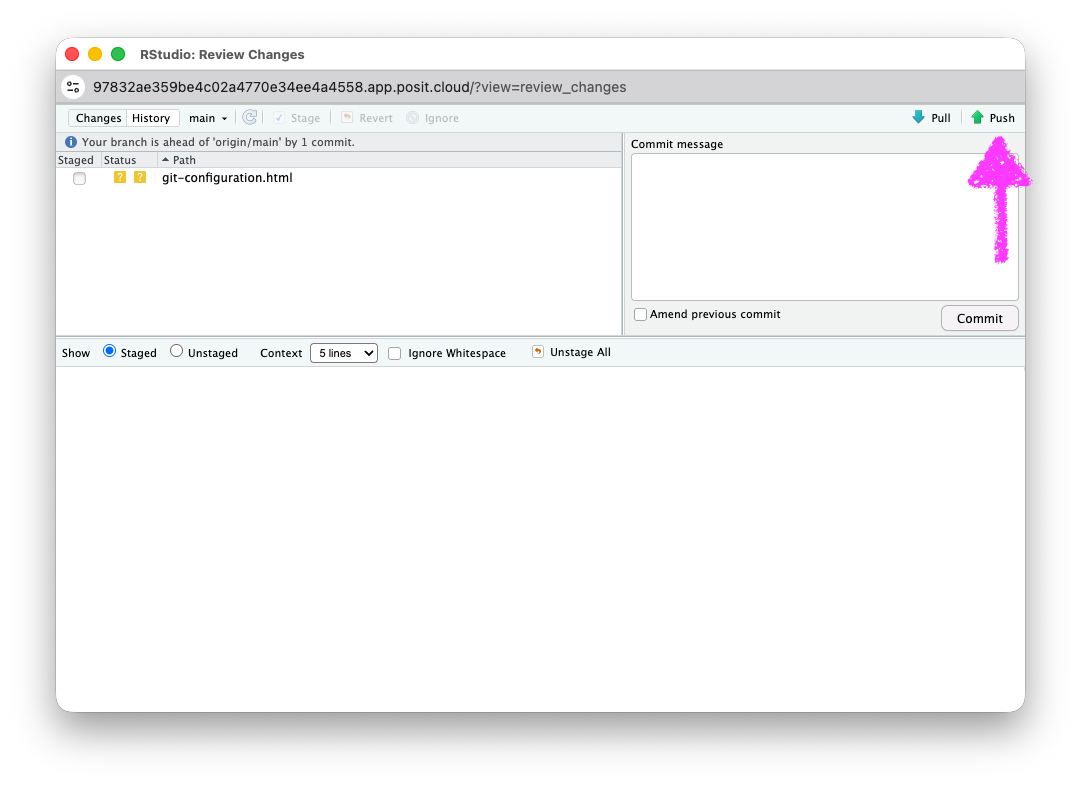
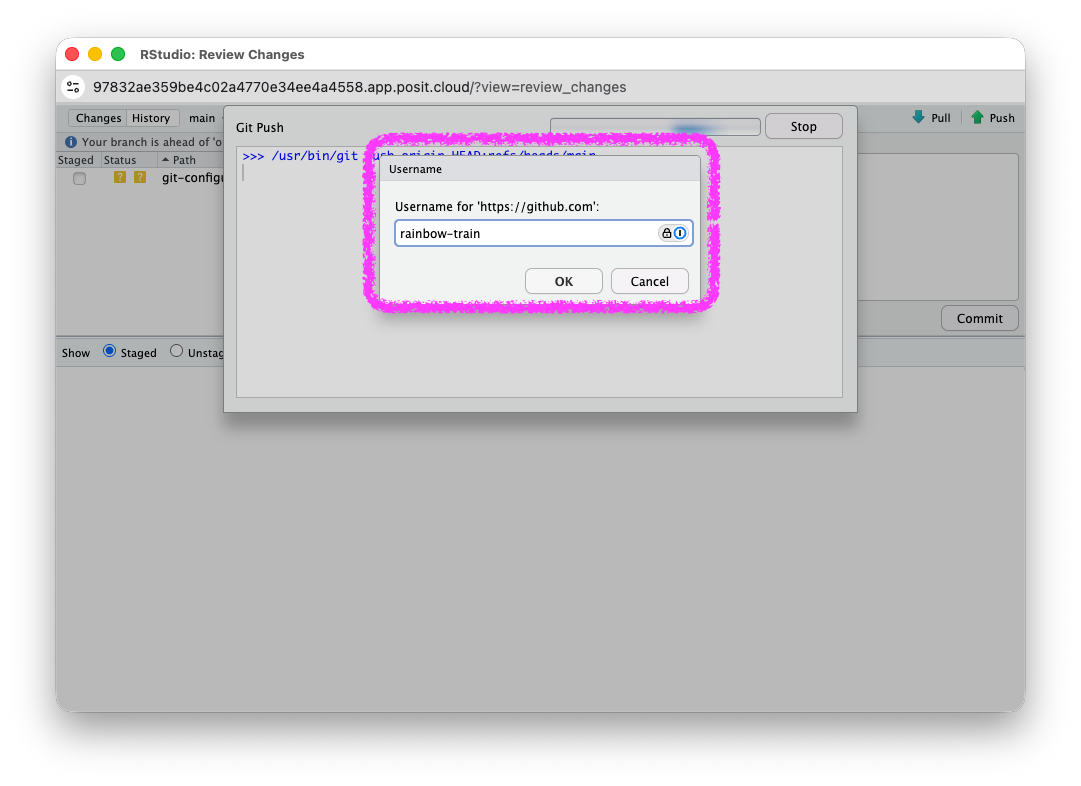
- Klicke auf die Schaltfläche Push. Es öffnet sich ein neues Fenster für die Authentifizierung mit GitHub.
- Gib deinen GitHub-Benutzernamen im Feld “Username” an und bestätige mit OK.
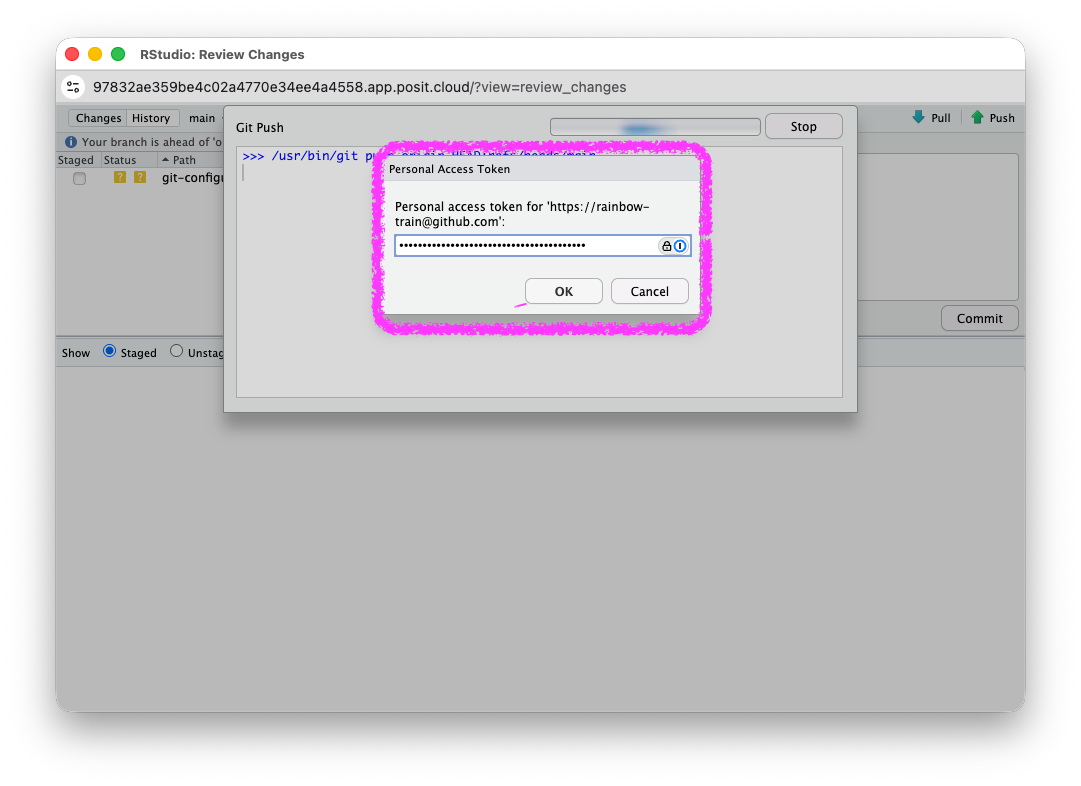
- Gib deinen GitHub Personal Access Token (PAT) ein und bestätige mit OK.
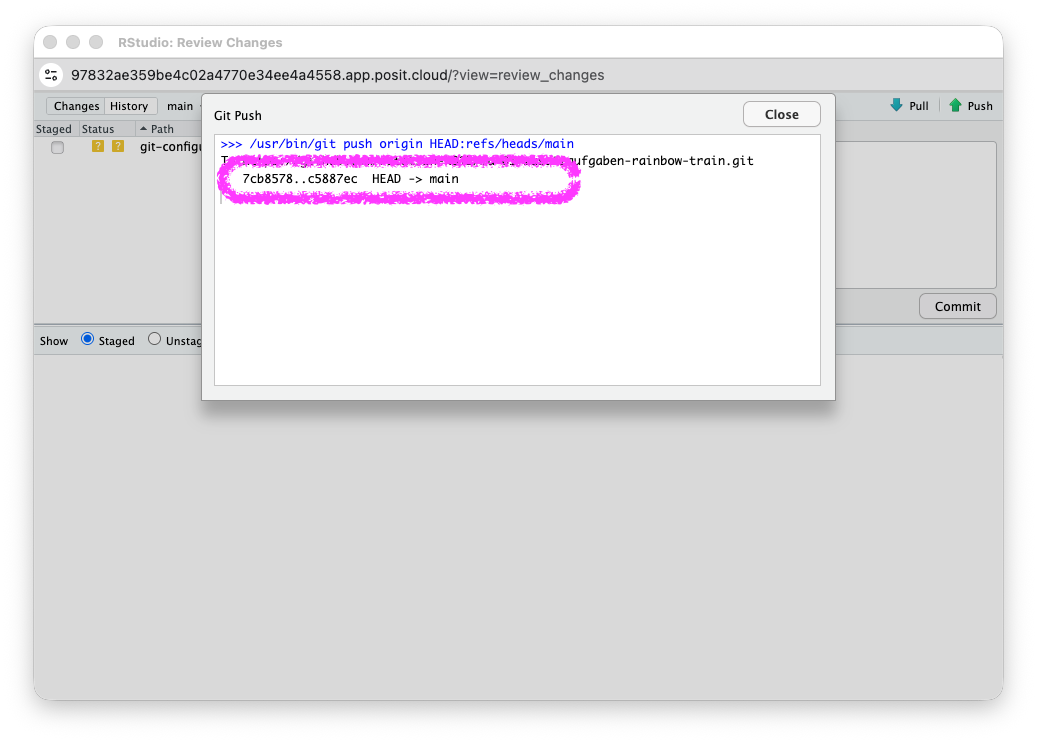
- Wenn du
HEAD -> mainsiehst, hat der Push auf GitHub geklappt. Du kannst das Fenster nun schliessen.
Du musst GitHub Personal Access Token (PAT) eingeben, den du in der Vorbereitung auf den Kurs erstellt hast um deine Änderungen zurück an GitHub zu übertragen.
Schritt 4: Eröffne ein Issue auf GitHub
Öffne github.com in deinem Browser.
Navigiere zur GitHub-Organisation für den Kurs: https://github.com/rstatszh-k013/
Finde das Repository md-01-zusatzaufgaben-BENUTZERNAME, das mit deinem GitHub-Benutzernamen endet.
Klicke auf die Schaltfläche Issues.
Klicke auf die grüne Schaltfläche New issue.
Schreibe in das Feld “Title”: “Git configuration abgeschlossen”.
Markiere im Feld “Add a description” den Kursleiter mit @larnsce und bestätige, dass du die Aufgabe abgeschlossen hast. Du kannst auch eine Nachricht oder offene Frage hinterlassen.